|
|
本帖最后由 ilikeyi 于 2026-1-13 13:08 编辑
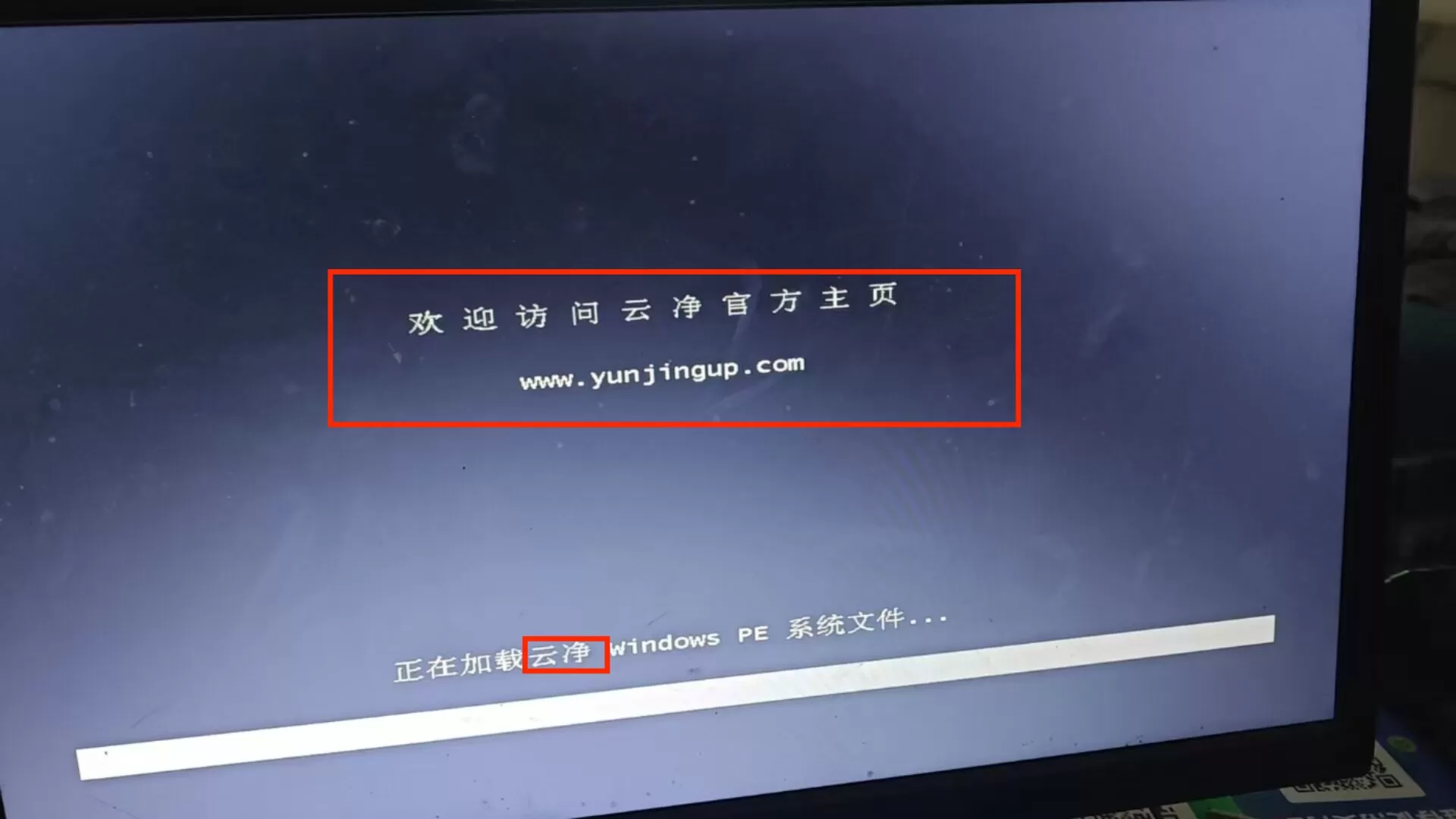
问问 Gemini 不就知道了?更改 WindowsPE 启动引导文字
更改 Windows PE (WinPE) 的启动引导文字,主要取决于你想修改的是启动菜单中的选项名称,还是加载过程中的进度提示文字。
以下是截至 2026 年最常用的修改方法:
1. 修改启动菜单中的显示名称 (推荐)
如果你想修改开机时选择进入 PE 的那个选项名称(例如将 "Windows PE" 改为 "我的维护工具"),需要修改 BCD(启动配置数据)文件。
使用命令行修改:
以管理员身份打开命令提示符。
输入 bcdedit 并按回车,找到 WinPE 对应的 标识符(Identifier,通常是一串类似 {0123...} 的字符,或者是 {current})。
输入以下命令进行修改(将 {ID} 替换为你找到的标识符,引号内为新名称):
bcdedit /set {ID} description "你想要显示的文字"。
使用可视化工具修改:
推荐使用 Bootice 工具。在“BCD 编辑”选项卡中打开对应的 BCD 文件(通常位于 U 盘或启动分区的 \Boot\BCD),选中 PE 引导项,直接在“菜单标题”处修改并保存。
2. 修改加载过程中的提示文字
如果你想修改 PE 加载过程中出现的 "Loading RAMDISK image..." 等文字,这通常涉及修改核心引导文件。
针对旧版 PE (基于 XP/2003 内核):
需要使用十六进制编辑器(如 WinHex)打开引导文件 SETUPLDR.BIN。
搜索 "Loading RAMDISK image..." 字符串,将其直接替换为你想要的文字(注意:字符长度不能超过原字符串,不足部分需用空格填充)。
针对新版 PE (基于 Win7 及以上内核):
新版 PE 的加载进度条和文字由 bootmgr 或系统内核管理。若要汉化或自定义加载界面的“正在启动 Windows”等字样,通常需要使用 Resource Hacker 修改 bootmgr.exe.mui 或 winload.exe.mui 等多语言资源文件。
3. 注意事项
中文支持: 若要在 BIOS/Legacy 模式下显示中文引导文字,启动分区根目录必须存在 Bootfont.bin 字体文件,否则可能会显示乱码。
备份: 在修改任何 BCD 或系统引导文件之前,请务必提前备份原文件,以防无法启动。
你是想在物理机开机菜单里修改名称,还是正在制作自定义 PE 镜像时需要修改?
10 几年前就这样改过,你试试。
https://www.angusj.com/resourcehacker
使用这个软件。
|
|


 IP卡
IP卡 狗仔卡
狗仔卡
 发表于
发表于 

 收藏
收藏 支持
支持 反对
反对 提升卡
提升卡 沉默卡
沉默卡 喧嚣卡
喧嚣卡 变色卡
变色卡 千斤顶
千斤顶 显身卡
显身卡


