无忧启动论坛

 找回密码
 注册
搜索
系统gho:最纯净好用系统下载站投放广告、加入VIP会员,请联系 微信:wuyouceo
查看: 1989|回复: 0
打印 上一主题 下一主题

[教程] u盘装系统 --原版Win7系统安装教程(图文)u大师

[复制链接]
跳转到指定楼层
1#
发表于 2013-7-10 15:30:48 | 只看该作者 回帖奖励 |倒序浏览 |阅读模式
u盘装系统 --原版Win7系统安装教程(图文)u大师
一、准备
U盘一个、U盘启动盘制作工具——u大师U盘启动盘制作工具V1.1.0、原版Win7系统
二、操作步骤
方法一、
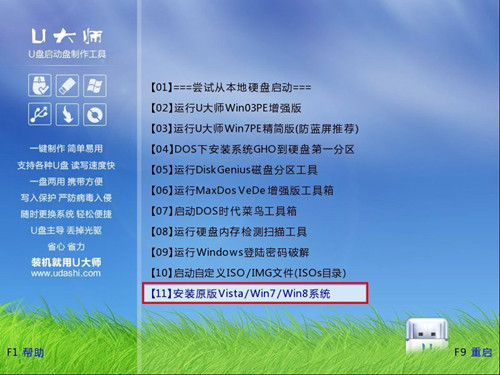
1.将已经做成启动U盘的U盘插上电脑,从U盘启动电脑,进入选择菜单,选【12】,如图:

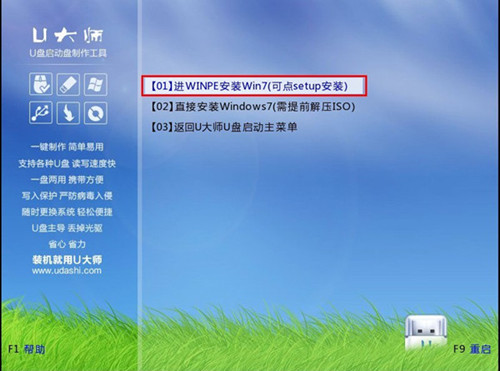
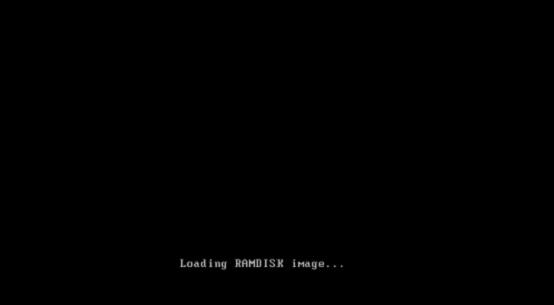
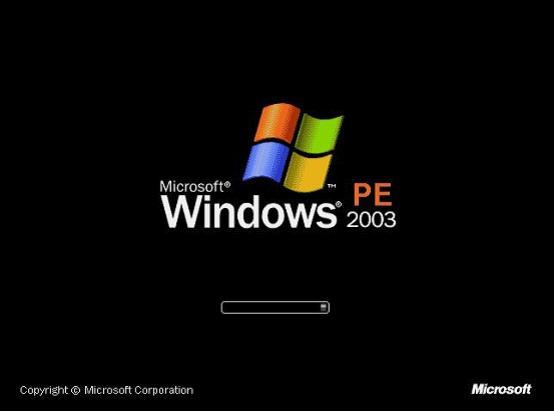
2.在接下来的界面中选择【01】,之后系统会启动进入WINPE,如图:

方法二、
1.将下载来的Win7的iso镜像文件用WinRAR解压,提取所有文件到U盘根目录,并将里面名为bootmgr文件重命名为win7mgr。
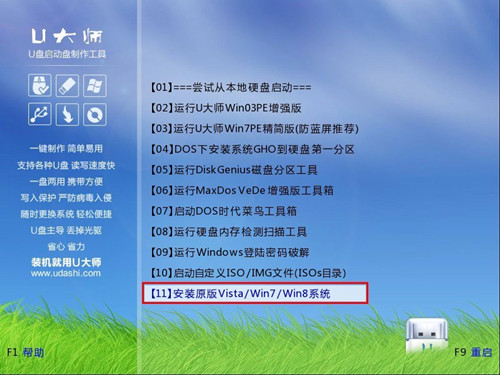
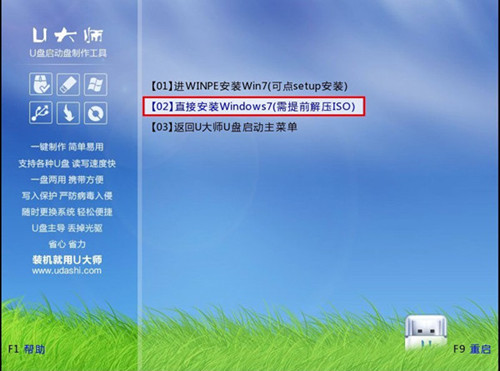
2.设置电脑从U盘启动,插上U盘启动电脑,进入选择菜单界面,选择【12】,然后在下一个界面中选择【2】进入WINPE安装Win7


之后的操作、界面都是一样的,如下面的图示步骤


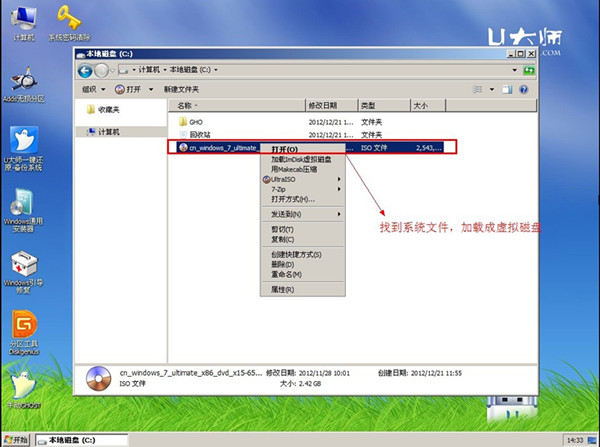
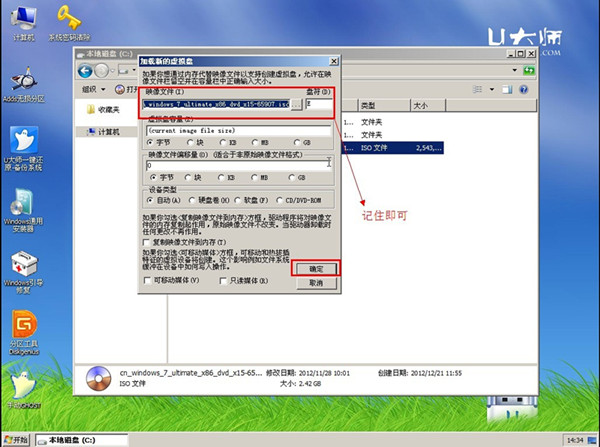
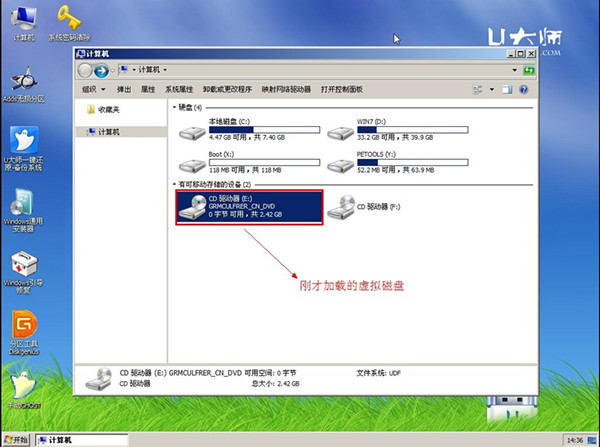
3.打开“计算机”,找到准备的原版Win7系统,鼠标右击系统文件,选择“加载ImDisk虚拟磁盘”。


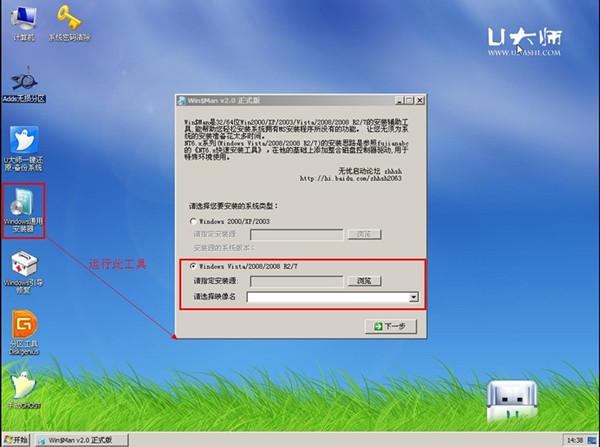
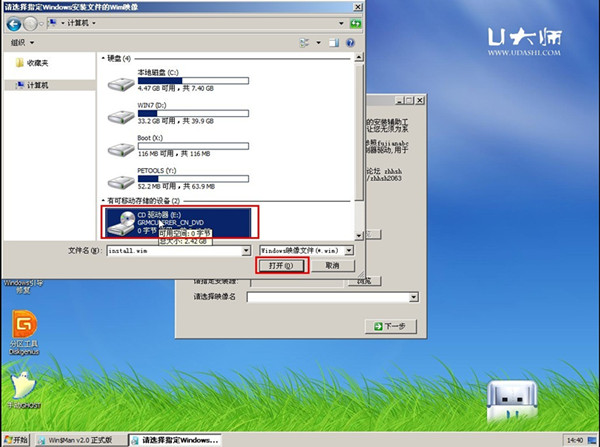
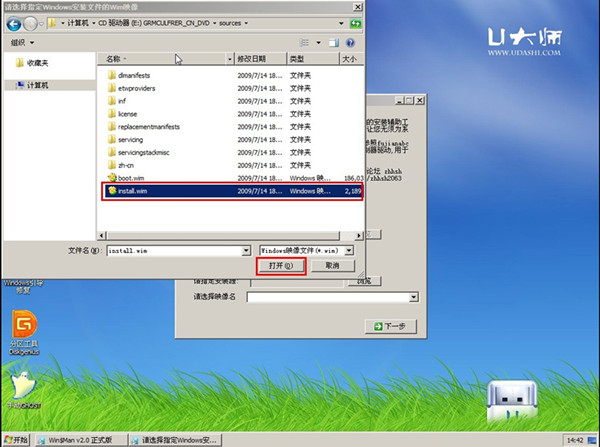
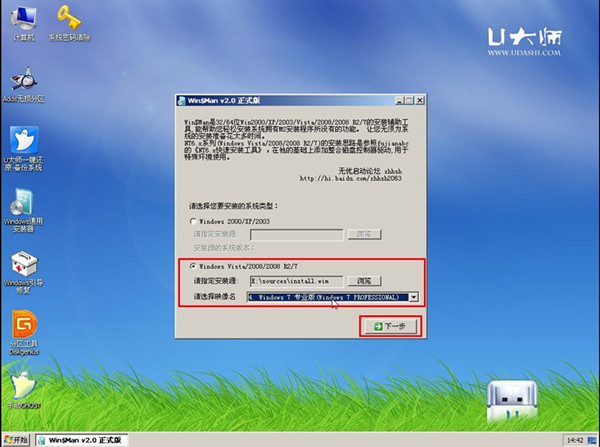
4.进入WINPE界面后,双击运行“windows安装”,选择第二个选项,并单击“浏览”按钮找到虚拟磁盘下的sources目录下的install.wim。


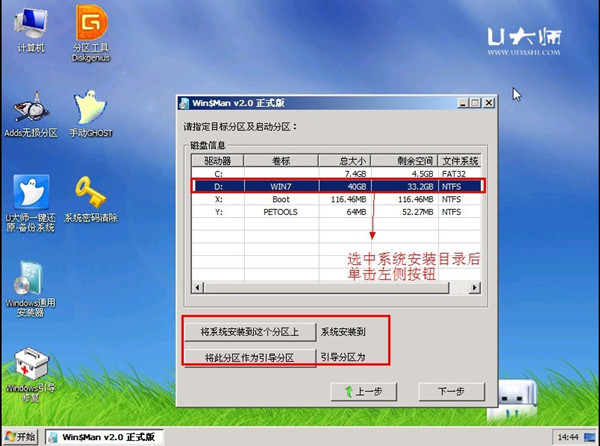
5.选择好系统安装目录后,分别单击左侧两个按钮,其中可能会弹出需要格式化该分区的对话框,点击“是”“开始”就可以格式化。

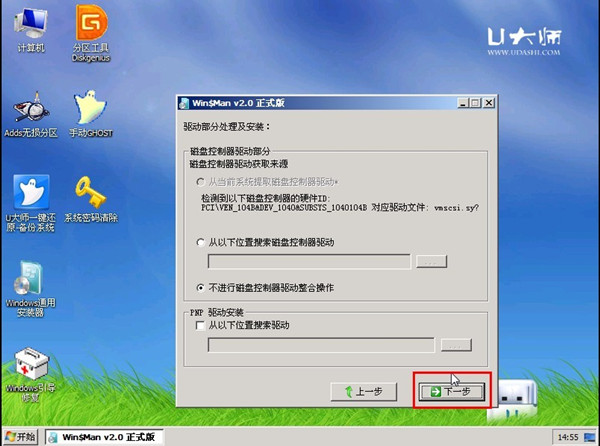
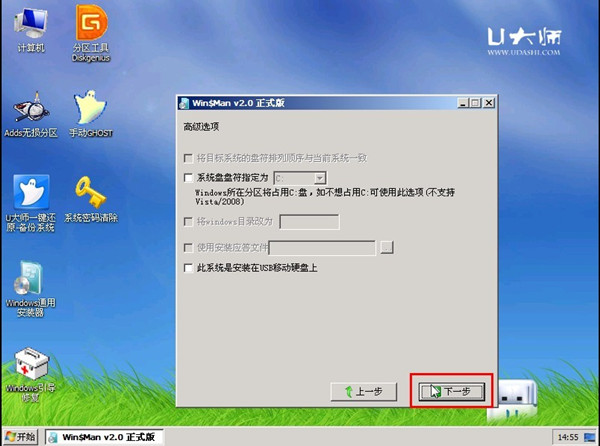
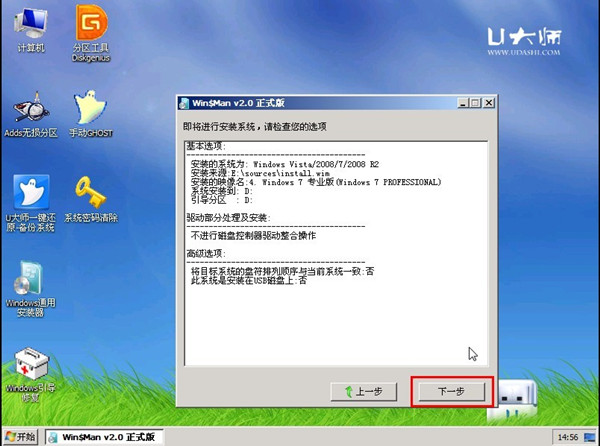
6.直接“下一步”。

7.直接“下一步”。

8.直接“下一步”。

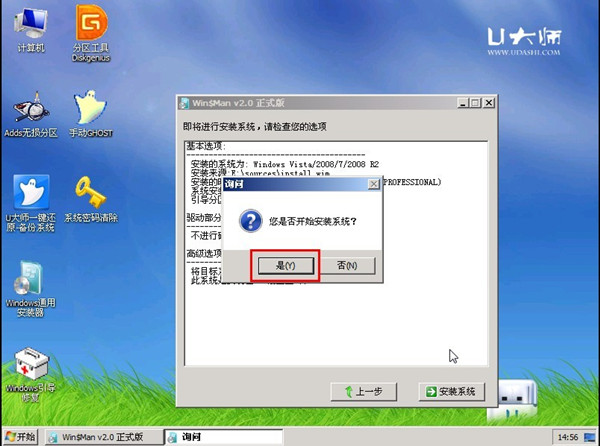
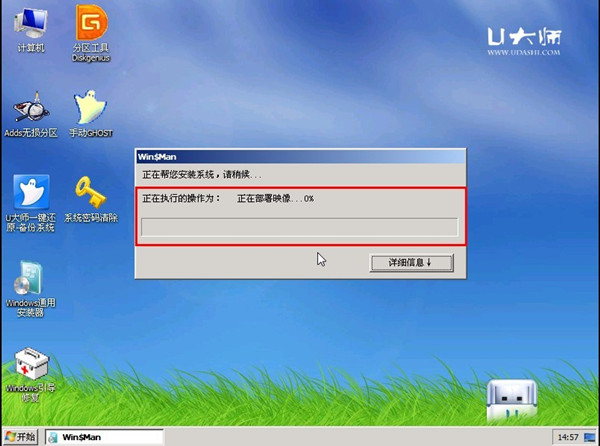
9.在弹出的对话框中单击“是”按钮,如图:


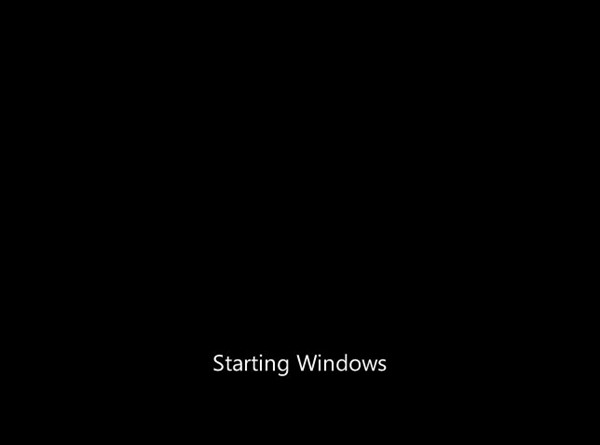
10.初步安装完成后,会弹出重启电脑提示,单击“是”,手动从硬盘启动电脑。


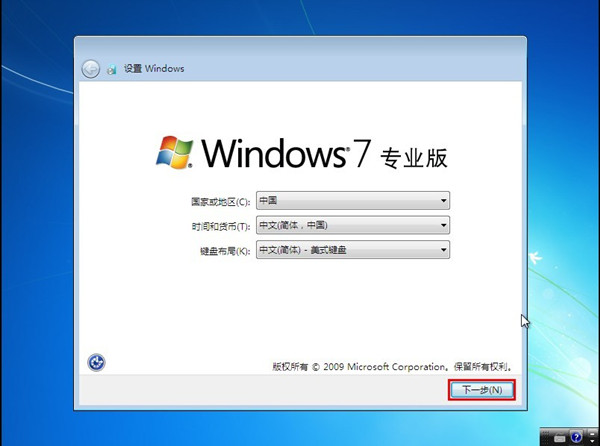
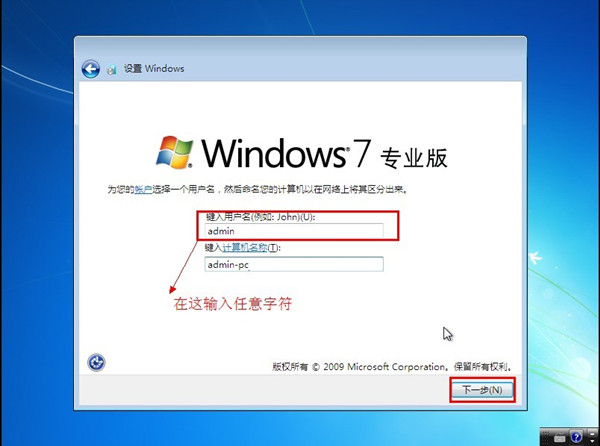
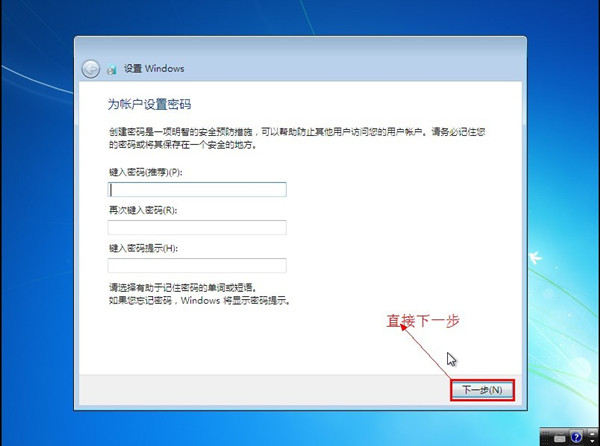
11.直接”下一步“。

12.直接”下一步“。

13.如果此时手中有密钥可以现在输入,也可以暂时不输入,直接”下一步“。

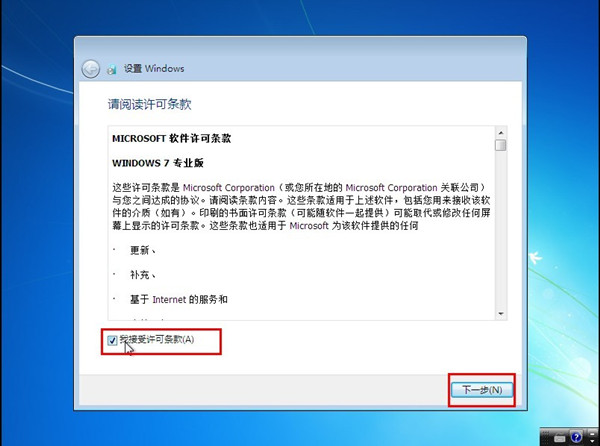
14.勾选”我接受许可条款“,单击”下一步“。

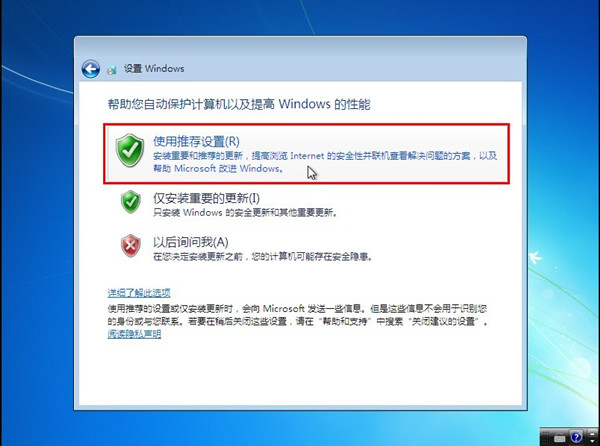
15.推荐选中第一项,如图:

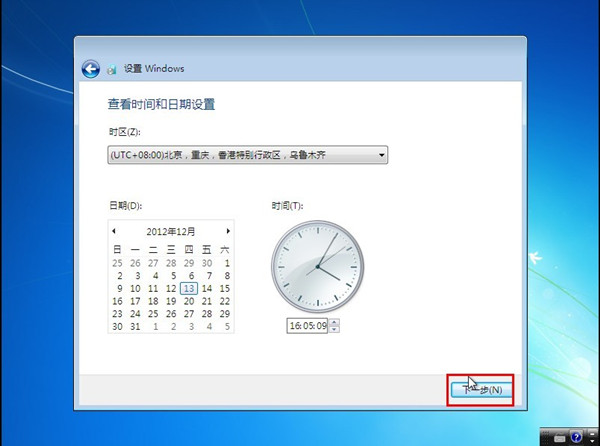
16.直接”下一步“,当然也可以按自己的需求更改时间设置。

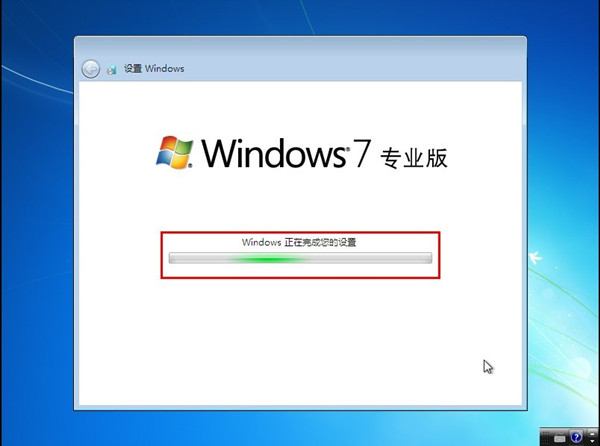
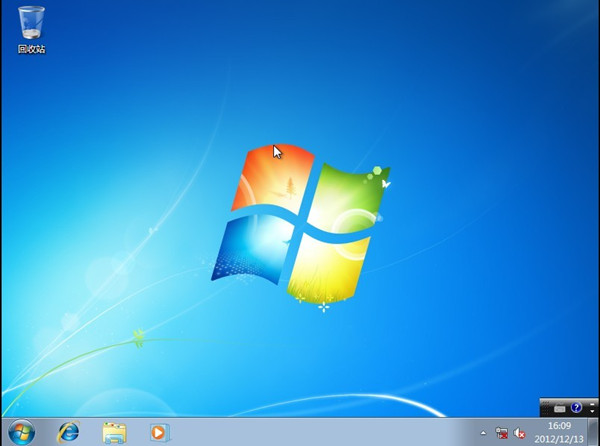
17.接下来就静静等待系统的安装。


您需要登录后才可以回帖 登录 | 注册

本版积分规则

小黑屋|手机版|Archiver|捐助支持|无忧启动 ( 闽ICP备05002490号-1 )

闽公网安备 35020302032614号

GMT+8, 2025-12-25 17:28

Powered by Discuz! X3.3

© 2001-2017 Comsenz Inc.

快速回复 返回顶部 返回列表